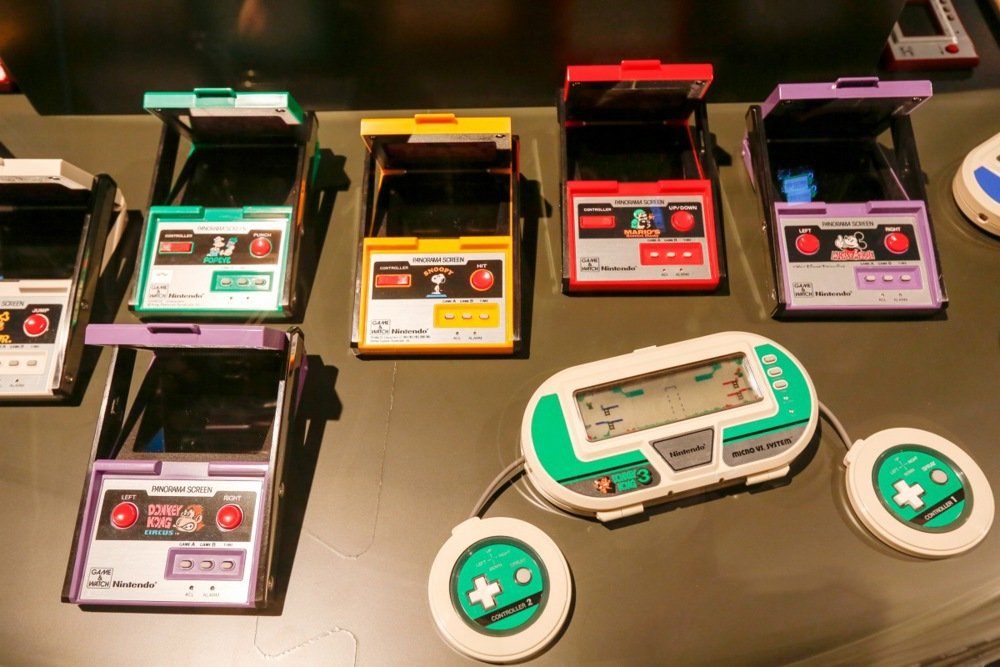

Postoje osnovne stvari koje biste trebali znati kako biste započeli koristiti emulaciju, uključujući kako funkcionira, pravni status, nedostatke igranja bez pravog hardvera i prednosti koje nudi
Stare video igre su podijeljene na nekoliko različitih igraćih konzola. Ne možete uvijek računati na ponovna izdanja koja će ih učiniti dostupnima na modernim sustavima. Srećom, postoje opcije. Možete pronaći starinski sustav i spojiti ga na svoj moderni uređaj, primjerice, pomoću adaptera.
No, također možete koristiti snagu novijih uređaja za emulaciju starijih igara u virtualnim okruženjima, često s poboljšanjima.
vezane vijesti



Što je emulacija videoigara?
Postoje osnove stvari koje biste trebali znati kako biste započeli koristiti emulaciju, uključujući kako funkcionira, pravni status, nedostatke igranja bez pravog hardvera i prednosti koje nudi. Emulacija koristi snagu modernih strojeva za stvaranje virtualnih okruženja koja su dovoljno blizu stvarnom hardveru kako bi se stariji softver ponašao kao da je na pravom hardveru.
Postoje emulatori za sve i svašta, od Nintendo Entertainment Systema do Nintendo Switcha. Proizvođači možda nisu sretni zbog toga, ali ne mogu puno toga poduzeti po tom pitanju. Sudovi su stali na stranu programera koji pišu emulatore, rekavši kako smiju kreirati vlastiti računalni kod koji oponaša službeni hardver koliko god žele, sve dok ne distribuiraju softver zaštićen autorskim pravima.
To znači kako ćete morati osigurati vlastite igre za svoje emulatore, a u nekim slučajevima i BIOS (ili datoteke operativnog sustava). Većina vodiča za emulatore neće vam reći kako to učiniti, ali postoji barem jedna metoda koja je u skladu sa zakonom. Naime, moguće je izraditi vlastite sigurnosne kopije igara koje posjedujete, sve dok ih ne distribuirate.
Uz to, postoje legalni uređaji koji će vam pomoći u prijenosu datoteka igre s vlastitih kazeta i diskova. Pojedini emulatori su toliko napredni da će reproducirati vaše diskove ako ih stavite u diskovni pogon vašeg računala.
Ipak, emuliranje ima nedostataka. Najveći problem je to što pojedine igre mogu imati grafičke ili audio greške.
Kašnjenje unosa također je česta pritužba, jer emulatorima često treba dodatno vrijeme za registraciju vašeg pritiskanja tipki, pošto ih moraju i pročitati i proslijediti kroz vaš softver. Konačno, neke igre možda uopće neće raditi na emulatorima, posebno one s neobičnim zahtjevima (poput, primjerice, izvornog Xboxa).
S druge strane, emulirane igre često mogu raditi glatkije nego na pravom hardveru, postižući veće brzine prikaza sličica u sekundi (FPS). Obično možete renderirati svoje igre u višim rezolucijama nego što je izvorno namijenjeno, u osnovi ih igrajući u HD-u.
Možete također koristiti brzo spremanje igre i ponovno učitavanje na zahtjev, iako to ne podržavaju svi sustavi.
vezane vijesti
Što je potrebno za početak emulacije?
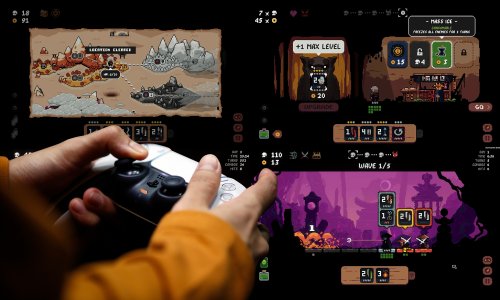
Ako igrate na prijenosnom ili stolnom računalu spojenom na monitor, vjerojatno ćete htjeti kontroler. Većina emulatora podržavat će upravljanje mišem i tipkovnicom, ali kontroler će puno pomoći s iskustvom igranja konzole stare škole. Ako želite igrati na TV-u, osim kontrolera trebat će vam i neka vrsta računala. Umjesto njih, možete koristiti Steam Deck s priključnom stanicom ili odgovarajući Raspberry Pi komplet.
Moguće je emulirati i na streaming sticku ili uređaju. Općenito, ako uređaj ima matičnu ploču i može prikazati video signal, ljudi će obično pronaći način kako igrati na njemu.
Razmislite i o emulaciji na mobilnim uređajima s operativnim sustavima Android ili iOS. Postoji i cijeli niz ručnih igraćih konzola koje u biti ugrađuju kontrolere u hardver telefona s Androidom kako bi vam pružile iskustvo slično DS-u ili PSP-u.
Ako nabavite USB-C priključnu stanicu, možete spojiti ove uređaje na veliki ekran kako biste igrali na njima kada dođete kući. Možete nabaviti i jeftino ručno računalo koje pokreće Linux, za slično iskustvo kao Raspberry Pi dok ste u pokretu.
Koje emulatore nabaviti i kako ih postaviti?
Evo popisa nekih aplikacija koje možete koristiti:
Retroarch: aplikacija s više 'jezgri' emulatora, koja može pokretati igre s većine sustava do PS1 ere, uključujući Super Nintendo i Sega Genesis
Duckstation: samostalna aplikacija za emulaciju PS1, s poboljšanom stabilnošću i grafičkim značajkama u usporedbi s Retroarchom
Mupen64Plus: samostalna aplikacija za emulaciju Nintenda 64, s poboljšanom stabilnošću i grafičkim značajkama u usporedbi s Retroarchom
Flycast: samostalni emulator Sega Dreamcasta s podrškom za nadograđenu grafiku i hakove za široki zaslon
MelonDS: samostalni emulator Nintendo DS-a koji može biti pokrenut na dva odvojena zaslona
Azahar: samostalni emulator Nintendo 3DS-a koji može biti pokrenut na dva odvojena zaslona. Podržava prilagođene grafičke upravljačke programe na mobilnim uređajima.
PPSSPP: samostalni emulator PSP-a s korisničkim sučeljem koje podsjeća na originalnu konzolu
Dolphin: samostalni emulator GameCubea i Wii-ja s visokom stabilnošću, podrškom za prilagođene mobilne grafičke upravljačke programe i nadograđenu grafiku te mogućnošću korištenja kontrola pokreta.
PCSX2: samostalni emulator PS2 s podrškom za nadograđenu grafiku. Nije dostupan na mobilnim uređajima.
NetherSX2: samostalni PS2 emulator za mobilne uređaje. Mnoge iste značajke kao Dolphin, ali niža stabilnost i bez kontrole pokreta ili podrške za prilagođene upravljačke programe.
Cemu: samostalni Wii U emulator s podrškom za prilagođene upravljačke programe za mobilnu grafiku i povećanu rezoluciju grafike. Nema podrške za spremanje. Zahtijeva vrhunski stroj.
RPCS3: samostalni PS3 emulator s podrškom za povećanu rezoluciju grafike, prilagođene upravljačke programe za mobilnu grafiku i spremanje. Zahtijeva vrhunski stroj.
Eden: samostalni Nintendo Switch emulator s podrškom za povećanu rezoluciju grafike i prilagođene upravljačke programe za grafiku na mobilnim uređajima. Nema podrške za spremanje. Zahtijeva vrhunski stroj.
Većina ovih emulatora dostupna je za operativne sustave Windows, Mac, Linux i Android, iako korisnici iOS-a imaju uži izbor. Možete instalirati ove aplikacije jednu po jednu, usmjeriti ih na datoteke igre (kroz koje ćete obično biti vođeni kao dio postavljanja) i igrati svoje igre pokretanjem određenog emulatora koji želite i odabirom igre koju želite igrati s popisa.
Ali, možete to ubrzati korištenjem instalera i frontendova.
vezane vijesti


Instaleri emulatora
Instaleri su programi koji će vam pomoći postaviti sve vaše emulatore odjednom ili će sortirati vaše igre u kolekcije prema sustavu ili žanru umjesto vas i pokrenuti odgovarajući emulator kada odaberete igru.
Instalacijski program će vam također obično pomoći u postavljanju konfiguracija poput željenog omjera slike i postavki povećanja skale za svaki sustav na kojem želite igrati.
Na raspolaganju je nekoliko opcija (Emudeck, Retrodeck, Nicedeck...)
Emulatori frontenda
Emulator frontend je aplikacija koja će sortirati vaše igre po sustavu ili po prilagođenim kolekcijama koje postavite, poput žanra. Odabrat ćete igru s jednog od mnogih popisa, a frontend će reći odgovarajućoj aplikaciji emulatora neka pokrene igru.
Kada završite s igranjem, vaš emulator će vas vratiti na vaš frontend. Mnogi dolaze s ugrađenim 'strugačima', pa mogu dohvaćati i prikazivati odgovarajuće ilustracije pored vaših igara. Najčešći i najrobustniji izbor je ES-DE (Emulation Station Desktop Edition), koji dolazi u paketu s instalacijskim programima poput Emudecka i Retrodecka.
Ima najviše dostupnih opcija konfiguracije, ali može biti malo spor za pokretanje. Također, iako je besplatan na Windowsima, Macu i Linuxu, potrebna je mala jednokratna donacija Patreonu za dobivanje aplikacije za Android.
Alternativno, možete koristiti LaunchBox, Daijisho, Beacon, Cocoon... Također, na raspolaganju je Batocera, Linux instalacija koja pakira uglavnom unaprijed konfigurirane emulatore za širok raspon sustava uz prilagođenu verziju Emulation Stationa.
Instalirate je na kompatibilni uređaj i pokrenete odvojeno od glavnog operativnog sustava. Moguće je pokrenuti je i s USB sticka te kartice SD.
vezane vijesti
Kako dobiti retro izgled igara?
Prilikom emulacije igre imate tri mogućnosti.
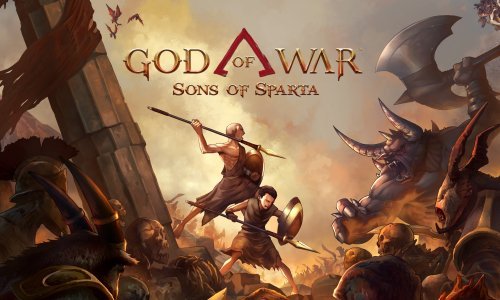
- sirovi izlaz emulacije će prema zadanim postavkama obično oponašati izvornu rezoluciju konzole, ali možda neće izgledati potpuno točno ovisno o zaslonu na kojem igrate
- povećanje rezolucije za veću HD sliku ili primjena neslužbenih teksturnih paketa
- uključivanje CRT filtera. T
Također je moguće miješati i spajati različite opcije ovih pristupa.
Poboljšanje izgleda 3D emuliranih igara
Hakovi za široki ekran dobar su početak. Oni proširuju omjer slike na 16:9, a zatim primjenjuju ugađanja na emulaciju kako bi zaslon prikazivao više okruženja za igru umjesto rastezanja zadane slike na 4:3. Ne funkcioniraju za svaku igru, a u drugima može narušiti dizajn, ali često se isplati pokušati.
HD paketi tekstura pomažu u čišćenju HUD-ova niske rezolucije ili 2D resursa koji neće biti pokriveni povećanjem skale. Njih je potrebno razvijati za svaku igru pojedinačno, pa ćete ih morati tražiti, ali popularan primjer su 4K Zelda paketi tekstura Henrika Magnifica.
Poboljšanje izgleda 2D emuliranih igara
Piksel art je dizajniran za CRT televizore, koji bi zaglađivali i zamagljivali oštre rubove kako bi pikseli izgledali više ručno crtano. Taj efekt se gubi ako se samo koriste sirove emulacijske snimke na modernom televizoru, ali uglavnom ga se može vratiti s pravim filterima i značajkama.
Tako, na primjer, možete koristiti shadere kao što su crt-beam-simulator.slangp i zfast-crt.slangp ili umetanje crnog okvira u Retroarchu, piše Life Hacker.