
Odabir pravog načina napajanja, otključavanje veće brzine osvježavanja, ublažavanje nepotrebnih animacija i održavanje pozadinskih aplikacija pod kontrolom mogu pomoći ubrzati rad vašeg računala
Računalo s operativnim sustavom Windows dolazi s nekoliko postavki koje ostaju iste bez obzira jeste li kupili jefitin laptop ili zvijer za igranje od nekoliko tisuća eura.
To može biti problem, posebno ako želite koristiti svoje računalo za igranje, kreativni rad ili zahtjevan multitasking. Nekoliko brzih prilagodbi može napraviti veliku razliku.
vezane vijesti



Odabir pravog načina napajanja, otključavanje veće brzine osvježavanja, ublažavanje nepotrebnih animacija i održavanje pozadinskih aplikacija pod kontrolom mogu pomoći ubrzati rad vašeg računala.
Optimizacija isporuke
Značajka Delivery Optimization mijenja način na koji vaše računalo preuzima nadogradnje i aplikacije iz trgovine Microsoft Store.
Umjesto oslanjanja na isključivo na Microsoftove poslužitelje, ova značajka omogućuje preuzimanje tih sadržaja s drugih računala na vašoj lokalnoj mreži ili na webu.
Zauzvrat, vaše računalo također prenosi nadogradnje na druge uređaje. To znači kako Windows može koristiti vaš pristup internetu za prijenos podataka u pozadini, a da vi to ne znate. To može utjecati na vaše pregledavanje, online igre ili videopozive.
Nije isključeno ni kako će Delivery Optimization povećati korištenje RAM-a.
Tu ćete značajku isključiti tako što ćete otvoriti Settings, pa Windows Update i potom Delivery Optimization.
Zadani način napajanja
Zadani način napajanja na Windowsima je Balanced, koji pokušava pronaći sredinu između trajanja baterije i performansi.
To nije nužno loša stvar, ali ako koristite računalo za igranje, kreativni rad ili teški multitasking, to može usporiti vaš sustav.
Ako radite nešto što zahtijeva maksimalno iskorištavanje resursa vašeg računala, najbolje je prebaciti se na način visokih performansi.
Otvorite Settings, pa System i potom Power & battery te Power mode.
vezane vijesti


Brzina osvježavanja zaslona
Većina novijih i jačih računala s Windowsima podržava brzine osvježavanja od 90, 120 ili 144 Hz. Prema zadanim postavkama, Windows često postavlja zaslon na standardnih 60 Hz.
To znači da se vaš zaslon doslovno osvježava manje puta u sekundi nego što je sposoban. Na 60 Hz, pomicanje se čini manje glatkim, animacije izgledaju isprekidano, a igre manje responzivne.
Otvorite redom Settings, System, Display i Advanced display.
Odaberite najveću dostupnu brzinu osvježavanja. Možete (i trebate) ju ponovno smanjiti kada želite dulje trajanje baterije.
Nepotrebne animacije i efekti transparentnosti
Glatke animacije, blijedeći izbornici i prozirne pozadine čine sučelje modernim, ali ti vizualni efekti dolaze s cijenom i nisu idealni za računala srednje klase.
Prema zadanim postavkama, Windows omogućuje animacije za otvaranje i zatvaranje aplikacija, prebacivanje između radnih površina i navigaciju izbornicima.
Također koristi efekte prozirnosti na mjestima poput izbornika Start, programske trake i sistemskih ploča.
Svi ovi efekti stalno koriste resurse vaše grafičke kartice i sustava u pozadini. Ako vam je više stalo do brzine i responzivnosti nego do elegantnih vizuala, najbolje je isključiti te efekte.
Otvorite Settings, Accessibility, Visual effects pa isključite Transparency effects i Animation effects.
Pozadinske i aplikacije za pokretanje
Prema zadanim postavkama, Windows odlučuje koliko često aplikacija treba raditi u pozadini kako ne bi trošila previše energije, ali i dalje primala obavijesti i ažuriranja.
Međutim, to nije uvijek idealno. Uvijek će postojati aplikacije koje ne bi trebale raditi u pozadini, ali se i dalje izvode jer je Windows tako odlučio.
vezane vijesti
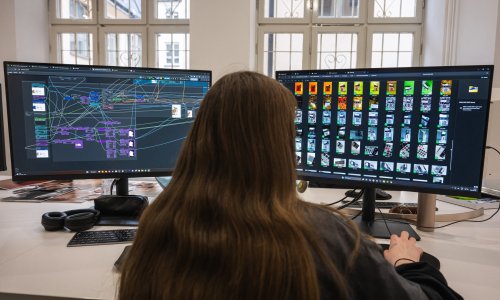


Često ćete primijetiti kako Microsoftove aplikacije, poput Teamsa, OneDrivea, Edgea i mnogih drugih, koriste sistemske resurse, čak i ako ih rijetko otvarate.
Kako biste to izbjegli, možete promijeniti dopuštenja za pozadinu za te aplikacije.
Otvorite Settings, Apps pa Installed apps.
Kliknite sličicu s tri točke pored aplikacije i odaberite Advanced options.
Upotrijebite padajući izbornik Background app permissions i na njemu odaberite Never.
Morat ćete ponoviti ovaj postupak za svaku aplikaciju koju želite spriječiti da radi u pozadini.
Pregledajte usput i popis aplikacija koje se pokreću skupa s računalom. Izbacite one koje nisu nužne, piše Make Use Of.