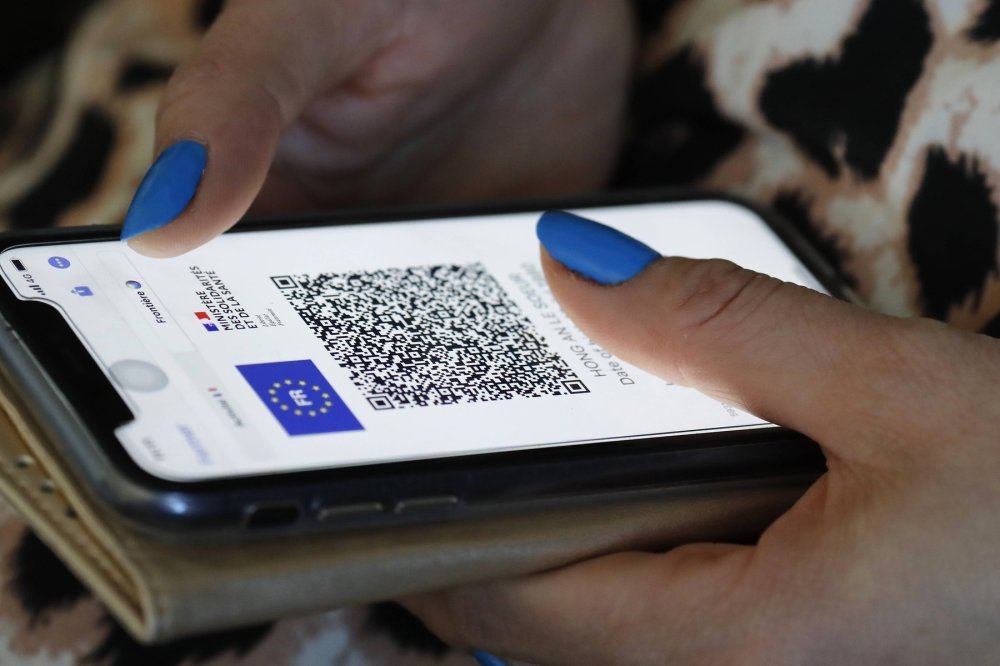

Postupak skeniranja malo se razlikuje ovisno o tome koristite li uređaj s operativnim sustavom Android ili iOS, ali je iznenađujuće jednostavan
Vjerojatno mislite da morate koristiti kameru pametnog telefona za skeniranje QR koda, zar ne? Pa, to ne mora biti tako. Moguće ga je skenirati i kad je spremljen na mobitelu.
Postupak skeniranja malo se razlikuje ovisno o tome koristite li uređaj s operativnim sustavom Android ili iOS. Sve što trebate učiniti je snimiti zaslon QR koda i zatim mu pristupiti putem galerije telefona. Koraci nakon toga su iznenađujuće jednostavni.
Pogledajmo što trebate učiniti.
vezane vijesti


Kako skenirati QR kod pohranjen na mobitelu
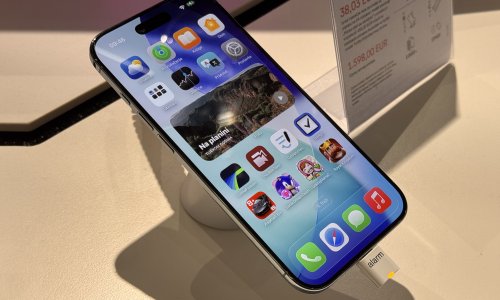
Na novijim iPhoneima (i većini starijih) držite tipku za buđenje i pojačavajte glasnoću dok ne vidite bljesak na zaslonu da biste snimili fotografiju.
Ako koristite Android, držite tipku za uključivanje/isključivanje i smanjivanje glasnoće da biste pokrenuli sličan bljesak. Dalje je to samo pitanje navigacije do galerije slika na vašem uređaju.
Na iPhoneu, nakon što odaberete snimku zaslona QR koda, vidjet ćete malu plavu značku s tri malene crte, koja se pojavljuje malo iznad sličice kante za smeće, i prateći URL s lijeve strane. Kad vidite značku, ponovno kliknite QR kod te će vam biti ponuđena mogućnost otvaranja u pregledniku po vašem izboru.
Na Androidu, nakon što odaberete snimku zaslona QR koda, kliknite na sličicu objektiva.
Koristite Circle to Search na Androidu
Brojni Androidi također mogu koristiti Circle to Search da bi vam pomogli skenirati QR kod bez kamere. Ako posjedujete relativno noviji Android, ova bi značajka trebala biti automatski omogućena. Ako nije, lako ju je uključiti u slučaju da je vaš uređaj podržava.
Kako biste aktivirali Circle to Search, otvorite Settings na početnom zaslonu, pa zatim upotrijebite traku za pretraživanje da biste pronašli tu značajku. Ako je vaš uređaj podržava, pojavit će se sklopka koju možete uključiti.
Držite pritisnuto dugme za početni zaslon da biste pokrenuli značajku Circle to Search. Traka za Googleovo pretraživanje trebala bi se pojaviti na dnu zaslona uređaja, kao i mala animacija. Zatim otvorite QR kod koji ste pronašli na webu ili ste spremili na svoj uređaj i zaokružite ga prstom.
vezane vijesti
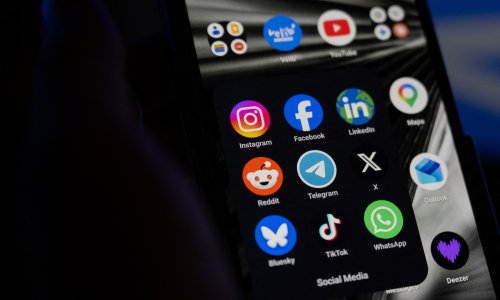
Google Lens može pomoći i s QR kodovima
Iako Google Lens najbolje radi na Androidima, možete iskoristiti i njegove mogućnosti skeniranja ako na iPhoneu imate instaliranu Googleovu aplikaciju ili Google Photos.
Na Androidima kucnite sličicu Lens, koja se pojavljuje u Googleovoj traci za pretraživanje, a možete je otvoriti i putem Googleove aplikacije.
Nakon što odaberete sliku QR koda spremljenog u galeriji, Google Lens će ga analizirati i ponuditi poveznicu na koju možete kliknuti, piše Engadget.