
Proljetno čišćenje obično podrazumijeva pražnjenje ormara, bacanje stare odjeće i obuće, stvari koje više ne koristimo, čišćenje stana i slično. No u tom čišćenju često zaboravljamo na računala
Iako svakodnevno satima koristimo računalo, nekako ga često zaboravimo kad je čišćenje na redu. Eventualno prebrišemo prašinu s njega i stola na kojem se nalazi.
Dobro čišćenje računala, kako izvana, tako i iznutra, može ubrzati njegov rad i omogućiti mu da dulje traje.
vezane vijesti


Prašina uvijek pronalazi put
Bez obzira na to koristite li stolno ili prijenosno računalo, čestice prašine pronaći će svoj put u njegovu unutrašnjost. To osobito vrijedi za računala čija centralna jedinica stoji na podu ili u nekom kutu u kojem se ona prirodno sakuplja.
S vremenom te čestice prašine mogu postati velik problem jer se talože u dijelu računala koji je najosjetljiviji – sustavu hlađenja.
Čujete li da ono glasnije radi, pregrijava se ili je usporeno, vrijeme je za čišćenje.
Isključite ga iz struje, otvorite kućište (ako je moguće otvoriti ga) i upotrijebite limenku komprimiranog zraka (možete je kupiti u trgovinama koje prodaju tehničku opremu) da biste očistili sve ventilatore i filtre. Vodite računa o tome da to radite blizu otvorenog prozora ili na balkonu jer oblak prašine koji će izaći mogao bi biti impresivne veličine. Budite oprezni da ne pretjerate s ispuhivanjem i ne oštetite osjetljive komponente.
Ako ne možete ili ne znate otvoriti kućište računala, radije se raspitajte gdje je najbliži servis računala i zamolite stručnjake da ga očiste.

Kad ste posljednji put očistili tipkovnicu?
Zasigurno ste barem jednom jeli za računalom ili tipkali masnim rukama, no znate li da je tipkovnica jedan od najprljavijih dijelova računala?
Njezino čišćenje zahtijeva malo strpljenja, ali osjetit ćete zadovoljstvo kad to obavite. Prije svega, isključite tipkovnicu iz računala ili njega samog ako se radi o laptopu. Okrenite tipkovnicu (laptop) naopačke i istresite iz nje sve mrvice i prašinu.
Možete upotrijebiti kist (poput onog za slikanje) da biste dobro očistili prostor između tipaka, a želite li otići korak dalje, možete i ispuhati prljavštinu koristeći limenku komprimiranog zraka.
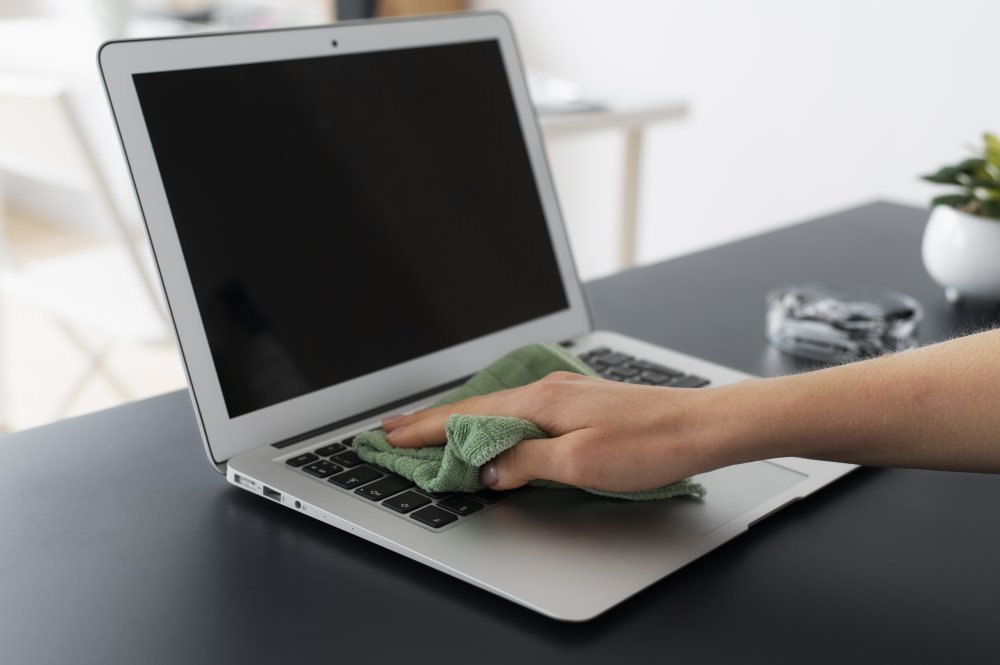
Nemojte zaboraviti prebrisati površinu tipaka maramicom za dezinfekciju da biste uklonili sloj masnoće i prljavštine koji se nakupio tijekom vremena.
Očistite ekran, bolje ćete vidjeti
Čišćenje ekrana zahtijeva malo više pozornosti. Prije svega, konzultirajte korisnički priručnik (ili Google) da saznate kakav ekran imate i čime se smije čistiti.
Neki ekrani su osjetljiviji od drugih, a nikako ne želimo da tijekom čišćenja oštetite računalo. Ako ne znate o kakvom je ekranu riječ, najsigurnija je opcija obična suha krpa od mikrovlakana. Dobro ga obrišite te uklonite tragove prašine i otiske prstiju.
Imate li ekran osjetljiv na dodir, vjerojatno je puno prljaviji od onih klasičnih. Za uklanjanje najtvrdokornije prljavštine možete malo namočiti krpu (ali je obavezno ocijedite) kombinacijom vode i alkohola ili pak koristite sredstvo za čišćenje računalnih ekrana.
Nikad nemojte stavljati tekućinu direktno na ekran da ga ne biste oštetili i nemojte koristiti papirnate ručnike kako ne biste izgrebli ekran.

Čišćenje iznutra
Sad kad ste očistili računalo izvana, vrijeme je i za čišćenje iznutra. Uključite ga i bacite oko na radnu površinu. Trebaju li vam baš svi ti programi i datoteke? Obrišite one koje ne koristite ili vam više ne trebaju.
One koji ostanu organizirajte u mape i nemojte zaboraviti imenovati ih da biste se lakše snalazili. Mapa 'Fotografije s ljetovanja 2025.' jasno govori što se u njoj nalazi, ali 'new folder 1, 2 ili 3' ne govore baš ništa.
Potom obrišite sve programe i aplikacije koje ne koristite. Dovoljno je odabrati ikonu programa i mišem je povući 'u smeće' te slijediti upute na ekranu.
Nemojte zaboraviti 'Preuzimanja'
Kad god s interneta preuzmete neki dokument ili program na svoje računalo, on će se smjestiti u mapi 'Preuzimanja' ili 'Downloads'. S vremenom se ona može prilično napuniti, a sad je pravo vrijeme da je očistite.
Pogledajte što je ste sve preuzeli i uklonite ono što vam zaista ne treba. Preuzeli ste instalacijski paket za neki program? Ako ste instalirali taj program, možete mirne duše ukloniti instalacijski paket. Isto je s dokumentima koje ste preuzeli, pročitali i zaboravili na njih.
Slobodno ih obrišite.

Ograničite ono što se budi s računalom
Prilikom podizanja operativnog sustava, budi se i cijeli niz programa za koje sustav misli da će vam biti potrebni. No to često više usporava računalo nego što vama ubrzava rad.
Kako biste provjerili koji se sve programi bude i ugasili one koji vam ne trebaju svakodnevno, morat ćete posjetiti postavke svog računala i pronaći značajku 'Startup programs'. Nemojte se iznenaditi ako otkrijete da se s njim bude i aplikacije poput Zooma, Spotifya i Teamsa. Ako ih ne koristite svakodnevno, slobodno ih isključite.
U slučaju da niste sigurni kako to učiniti, radije to prepustite osobama koje se bolje razumiju u rad računala da ne biste isključili nešto što je nužno za njegovo funkcioniranje.
Iznesite smeće
Nakon što ste obrisali sve što vam ne treba, nemojte zaboraviti 'iznijeti smeće', odnosno isprazniti 'Recycle Bin' te ponovno pokrenuti računalo.
Ako ga niste dulje vremena čistili, kad to obavite – primijetit ćete da brže radi.
Sad se samo morate sjetiti očistiti ga češće.