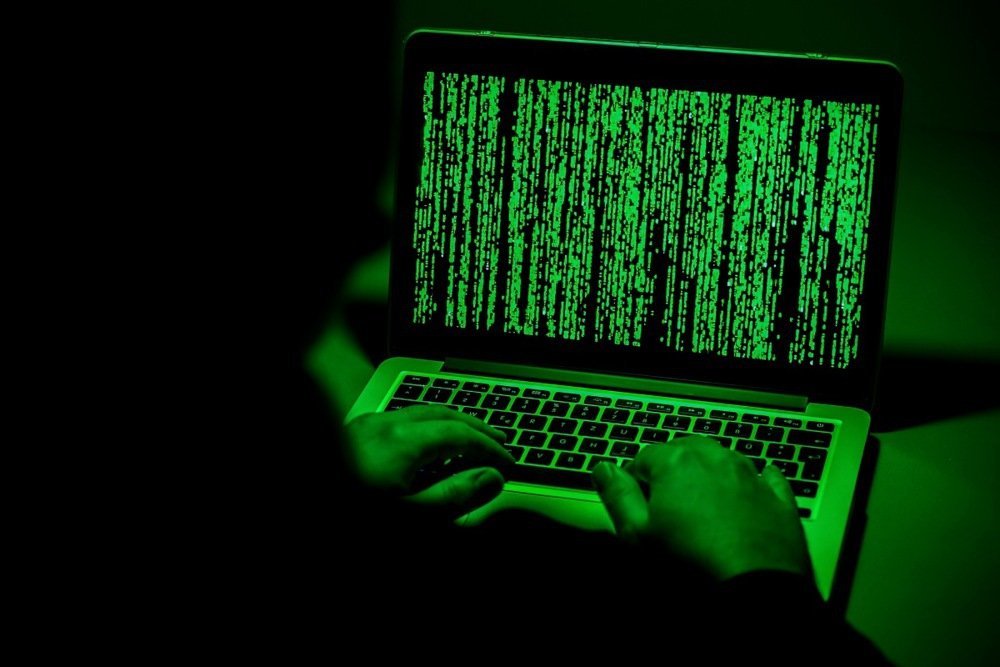

Ponekad su male neobičnosti u načinu na koji računalo radi više od pukih tehničkih problema - mogu biti znakovi upozorenja na skrivenog uljeza sa zlonamjernim softverom
Vaše računalo - Windows ili Mac - zamišljeno je kao dobro podmazan stroj, bez obzira na to je li tek raspakirano ili je korišteno stotine dana. Kada se iznenada zamrzne, uspori ili se ponaša samovoljno, lako je to pripisati trošenju.
Ali ponekad su te male neobičnosti više od pukih tehničkih problema i mogu biti znakovi upozorenja na skrivenog uljeza sa zlonamjernim softverom. Evo pregleda znakova koji upućuju na to da je vaš uređaj možda kompromitiran i uputa što poduzeti.
vezane vijesti


Iznenadna sporost i zamrzavanje
Kada je vaše računalo zaraženo zlonamjernim softverom, ono obično radi u pozadini, trošeći resurse GPU-a, memorije i diska. Zbog toga će se stroj činiti primjetno sporijim prilikom otvaranja i zatvaranja aplikacija. Može doći zamrzavanja i pada sustava, a ventilator računala može raditi punom brzinom bez vidljivog razloga.
Kako biste izolirali problem, otvorite Task Manager (Windows) ili Activity Monitor (macOS) i sortirajte informacije prema GPU-u i memoriji. Potražite nepoznate procese, posebno one koji troše puno sistemskih resursa. Provjerite njihove nazive na webu kako biste utvrdili jesu li zlonamjerni softver.
Također pokrenite potpuno antivirusno skeniranje da biste provjerili poznate prijetnje i ponovno pokrenite računalo.
Česti skočni prozori i čudni programi
Počnu li se pojavljivati skočni prozori s ponudama rješenja za razne probleme, to je znak za uzbunu. Nove alatne trake, proširenja i desktop aplikacije također mogu ukazivati na to da je nešto pošlo po zlu. Za rješavanje problema otvorite web preglednik i provjerite jesu li se pojavila proširenja ili dodaci koje niste instalirali i uklonite ih. Učinite to za svaki preglednik na računalu.
Kako biste pronašli i deinstalirali nepoznate aplikacije, otvorite Settings, zatim Apps (Windows) ili Control Panel pa Programs and Features (macOS). Svaki iznenadni skočni prozor koji se pojavi na zaslonu računala gotovo je sigurno zlonamjerni softver. Nemojte zvati nijedan telefonski broj povezan s ovom porukom niti nuditi ili prihvaćati plaćanje.
vezane vijesti
Antivirusni ili sigurnosni alati su onemogućeni
Sigurnosni programi osmišljeni su da bi zaštitili vaše računalo od prijetnji. Međutim sofisticiran zlonamjerni softver može isključiti Window Security, zaštite na macOS-u ili antivirusne alate trećih strana, dopuštajući mu prikriveni rad. Ni najbolji softver za uklanjanje zlonamjernog softvera nije uvijek imun, a neće se ni uvijek pojaviti upozorenja.
Kako biste provjerili jesu li isključeni vaši programi za zaštitu od zlonamjernog softvera, otvorite Settings, pa Privacy & security, Windows Security i zatim Virus & threat protection te provjerite je li uključena zaštita u stvarnom vremenu. Ako je isključena, pokušajte je ponovno uključiti. Ako to nije moguće, ponovno pokrenite računalo u sigurnom načinu rada i opet pokušajte. Nakon toga pokrenite potpuno skeniranje.
Ako vaš softver za zaštitu u stvarnom vremenu ostane onemogućen, ponovno ga instalirajte.
Vaš preglednik prikazuje drugu početnu stranicu
Ponekad će kreatori zlonamjernog softvera promijeniti početnu stranicu vašeg preglednika ili zadanu tražilicu. Također mogu dodati oznake koje ne želite ili stvoriti novu karticu, ovisno o pregledniku. Kako biste potvrdili svoje postavke ili izvršili promjene, otvorite Settings u Chromeu, Edgeu, Firefoxu ili Safariju. Provjerite svoju početnu stranicu, stranicu nove kartice i zadanu tražilicu.
Po potrebi izvršite promjene i vratite ih na željene opcije. Također biste trebali ukloniti sva nepoznata proširenja pretraživanja iz preglednika i po potrebi očistiti predmemoriju preglednika.
Svjetla web kamere ili periferni uređaji rade samostalno
Web kamera vašeg računala bit će upaljena kad god je u upotrebi. Ako niste na pozivu i svjetlo je upaljeno, moguće je da ju netko kontrolira na daljinu. Osim što se svjetlo uključuje kada ne bi trebalo, neovlaštena kontrola ponekad se može manifestirati kao samostalno pomicanje i klikanje miša.
Za provjeru obavezno zatvorite sve videoaplikacije na računalu (Zoom, Microsoft Teams, Google Meet, FaceTime i druge). Ako lampica ostane upaljena, otvorite Task Manager ili Monitor Activity i potražite procese koji koriste kameru.
Također biste trebali pregledati postavke privatnosti kamere i mikrofona na računalu, vidjeti koje aplikacije trenutno imaju pristup i ukloniti one kojima više ne vjerujete.
Ako slijedite sve ove korake i lampica web kamere ostane upaljena, odspojite se s interneta. Ako se lampica ugasi, moguće je da netko daljinski koristi vašu web kameru. U tom slučaju napravite potpunu sigurnosnu kopiju računala i razmislite o ponovnoj instalaciji operativnog sustava.
Neočekivane prijave, resetiranja lozinki ili e-poruke
Moguće je da ćete početi primati više e-poruka za resetiranje lozinke ili upozorenja o prijavi iz nepoznatih izvora. Vaši prijatelji ili kolege također mogu primati čudne e-poruke ili poruke od vas koje niste poslali.
Provjerite svoju e-poštu, uključujući stranicu Send. Također, provjerite svoje račune na društvenim mrežama i provjerite ne događa li se ništa sumnjivo, poput objava koje niste objavili. Ako je otkrijete probleme, promijenite lozinke za sve pogođene račune, piše Make Use Of.