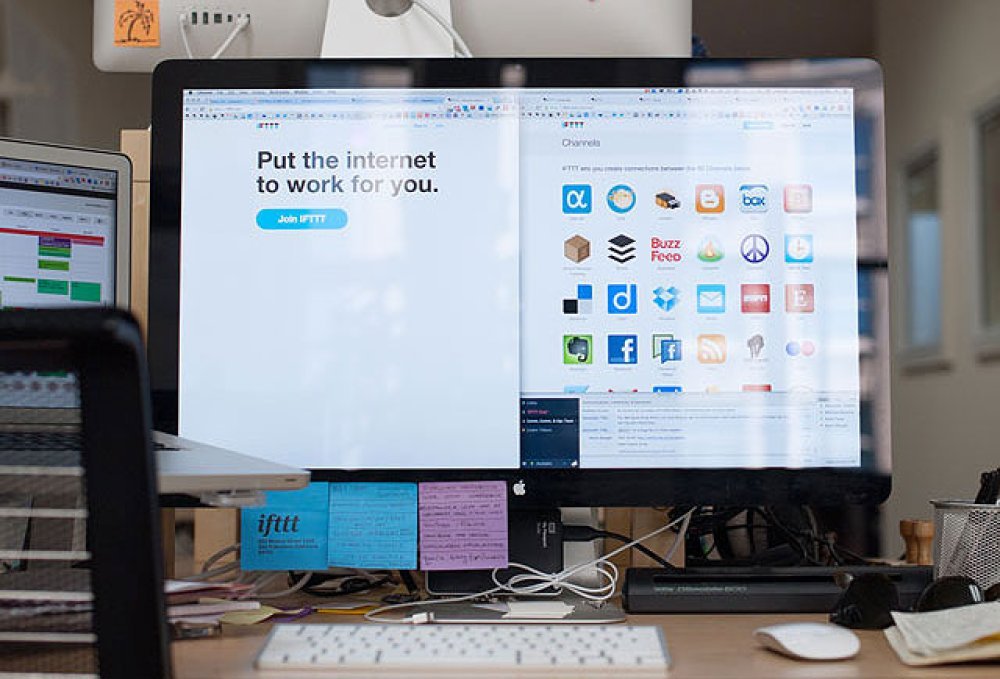

IFTTT je servis koji vam automatiziranjem pojedinih radnji može u mnogome olakšati život i osloboditi dragocjeno vrijeme
Bez obzira na to koliko različitih internetskih servisa koristite, oni nisu povezani kao što se to čini na prvi pogled.
Da, i Twitter i Facebook i Instagram i Dropbox nalaze se na internetu, ali osim ako ih vi ne povežete u vlastitu mrežu, oni postoje zasebno.
U pletenju te vaše, privatne mreže, može vam pomoći internetski servis If This Then That ili skraćeno IFTTT
IFTTT funkcionira na veoma jednostavan način. Postavite mu ključnu riječ na koju će reagirati i zadate mu zadaću što napraviti kad ga ključna riječ potakne. Na primjer, ako objavite fotografiju na Instagramu, IFTTT je automatski kopira u poseban folder na Dropboxu.
TechHive savjetuje da nakon što se registrirate na IFTTT.com povežete neke od 'kanala', odnosno web stranica i servisa na kojima imate svoje račune s računom na IFTTT-u.
Među 67 'kanala' koje nude nalaze se Dropbox, Evernote, Facebook, Flickr, Instagram, Twitter, YouTube, Gmail, LinkedIN i brojni drugi.
Kad ste aktivirali 'kanal', odnosno omogućili IFTTT-u pristup svojim računima na tim kanalima, spremni ste za početak.
Odredite ključne riječi ili okidače
Kako biste postavili ključne riječi odnosno okidače koji će potaknuti automatsku reakciju, otvorite karticu 'My Recipes' na vrhu IFTTT stranice i kliknite na plavi gumb 'Create a Recipe'.
Na vrhu ekrana pojaviti će vam se tekst 'ifthistthenthat' s podvučenim dijelom 'this'. Kliknite na taj podvučeni dio i odaberite kanal odnosno web stranicu koja će biti 'okidač'. Primjerice, Instagram.
IFTTT ponuditi će vam nekoliko različitih unaprijed definiranih okidača za taj kanal. Odaberite onaj koji vama odgovara, a potom odredite točno što želite da napravi. Recimo, spasi fotografije sa određenim tagovima u određene mape.
Kada ste odabrali sve postavke, kliknite na 'Create Trigger' i već ste na pola puta.
Odredite posljedice
Kada ste odredili što će pokrenuti automatski odgovor, morate odrediti i što će se točno dogoditi u tom odgovoru.
Na vrhu stranice odaberite podcrtani 'that' i, kao i kod okidača, odaberite kanal u kojem želite da se automatika odigra. Primjerice, Dropbox.
Odaberite radnju koja odgovara onome što želite da IFTTT napravi (spasi fotografiju o određenu mapu) i potom u 'Action Fields', ako je potrebno, dodatno podesite postavke (primjerice, posloži po abecedi ili datumu kada je fotografija slikana). Kliknite na 'Create Action' i spremni ste za finaliziranje.
Još jednom pregledajte da li je to ono što ste željeli napraviti, dodajte opis radnje kako biste na početnom ekranu lakše pronašli pojedinu zadanu radnju (recimo, slike s ljetovanja ili mamine objave) i to je to.
Poslužite se tuđim kombinacijama
Ukoliko niste sigurni što bi IFTTT sve mogao napraviti za vas, potražite različite zadane radnje koje su drugi korisnici već koristili na IFTTT-u.
Mogućnosti je onoliko koliko ima korisnika i kanala koje koriste.
Ako postavite neku zadanu radnju, a potom zaključite da nije dobra ili ste negdje pogriješili, jednostavno otiđite na stranicu 'My Recipes' i odaberite radnju koju želite promijeniti.
S desne strane će vam se otvoriti izbornik koji nudi deaktivaciju, dijeljenje, provjeru ili brisanje pojedine radnje.
Spustite li se nešto niže, vidjet ćete prozore s 'okidačem' i 'radnjom' koji vam omogućavaju da izmijenite ili doradite one dijelove koji ne odgovaraju vašim željama.
No ako želite promijeniti neki od kanala na kojima se radnje odvijaju, morat ćete početi od početka.
Potpuno novi svijet
Poigrate li se malo s različitim mogućnostima IFTTT-a vidjeti ćete da vam može uvelike olakšati neke radnje koje bi vam inače na dnevnoj bazi oduzimale dosta vremena.
Uostalom, ako možete automatski istu fotografiju podijeliti na Facebooku, Instagramu i Twitteru, zašto biste je dijelili tri puta?