


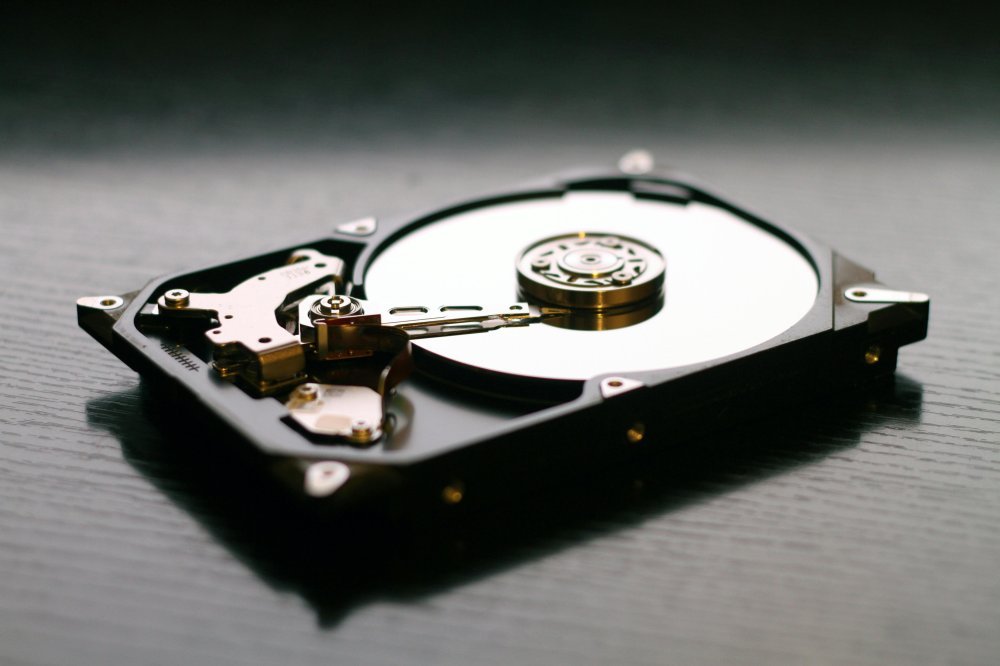

Windows ima nekoliko ugrađenih metoda za provjeru zdravlja diskova, ali informacije koje može pružiti varirat će ovisno o hardveru u računalu
Diskovi za pohranu mogu se pokvariti kada to najmanje očekujete. Tradicionalni tvrdi disk može vas upozoriti na probleme zvukovima klikanja ili škripanja, ali SSD nema pokretnih dijelova koji bi to mogli učiniti.
Problemi s bilo kojom vrstom mogu se manifestirati kao oštećene datoteke, neuobičajeno spor pristup, česte pogreške čitanja ili pisanja, rušenja sustava ili disk koji povremeno nestaje iz operativnog sustava Windows. Ako se nešto od toga već događa, napravite sigurnosnu kopiju važnih datoteka prije nego što učinite bilo što drugo.
Windows ima nekoliko ugrađenih metoda za provjeru zdravlja diskova, ali informacije koje može pružiti varirat će ovisno o hardveru u računalu. Besplatni uslužni programi mogu ići dalje i čitati podatke tehnologije samonadzora, analize i izvještavanja (SMART) diska.
Ipak, postoji jedno ograničenje. Disk može biti u dobrom stanju, ali to nije doživotno jamstvo.
vezane vijesti


Pogledajte što Windows zna o vašem disku
Otvorite Settings i odaberite System. Idite na Storage, pa Advanced storage settings i zatim Disks & volumes. Odaberite svoj disk i odaberite properties. Windows može prikazati procjenu preostalog vijeka trajanja, dostupni slobodni kapacitet i temperaturu za podržane NVMe SSD-ove.
Također vas može upozoriti ako je slobodni kapacitet nizak, pouzdanost se smanjila ili ako je disk prešao u način rada samo za čitanje.
Pozor! Ovime nisu pokriveni SATA SSD-ovi ili tradicionalni tvrdi diskovi. Ako Windows pruža malo ili nimalo podataka, nemojte pretpostavljati kako je sve u redu.
Upotrijebite PowerShell
Brzu provjeru možete obaviti i putem PowerShella Otvorite karticu PowerShella u Windows Terminalu, upišite Get-PhysicalDisk i provjerite stupac HealthStatus. Status može biti Healthy, Warning, Unhealthy ili Unknown.
Ako je rezultat Healthy i računalo radi normalno, to je dobar znak. Nastavite izrađivati sigurnosne kopije podataka jer sustavi za provjeru stanja diska mogu otkriti neke potencijalne probleme, ali ne sve kvarove.
Možete upogoniti i besplatni alat CrystalDiskInfo, koji može čitati SMART podatke s mnogih tvrdih diskova i SSD-ova, uključujući NVMe diskove. Taj će alat temeljem provjere dati jednu od ocjena: Good, Caution, Bad ili Unkown. Ocjena Caution ili Bad znak je kako trebate čim prije izraditi sigurnosnu kopiju važnih podataka.
Zatim možete provjeriti problem pomoću dijagnostičkog softvera proizvođača diska, poput Seagateovog SeaToolsa ili Samsungovog Magiciana.
Stalna upozorenja, rezultat Unhealthy ili očiti mehanički simptomi dobri su razlozi za nabavku novog diska.
CHKDSK je također koristan, ali za drugačiji zadatak. Provjerava datotečni sustav i metapodatke volumena za pogreške. Opcija /f ispravlja pogreške datotečnog sustava, a opcija /r locira loše sektore i pokušava oporaviti čitljive podatke.
Međutim, ako se problem s datotečnim sustavom ispravi pomoću CHKDSK-a, sporni hardver se neće magično oporaviti.
Za tvrde diskove, CrystalDiskInfo može pokrenuti status upozorenja na temelju tri SMART atributa: preraspodijeljeni sektori, sektori na čekanju i sektori koji se ne mogu ispraviti, piše Engadget.