


Ako se vaša web-kamera ne prikazuje u aplikacijama Teams ili Google Meet, vjerojatno je razlog jedan od ova četiri česta uzroka
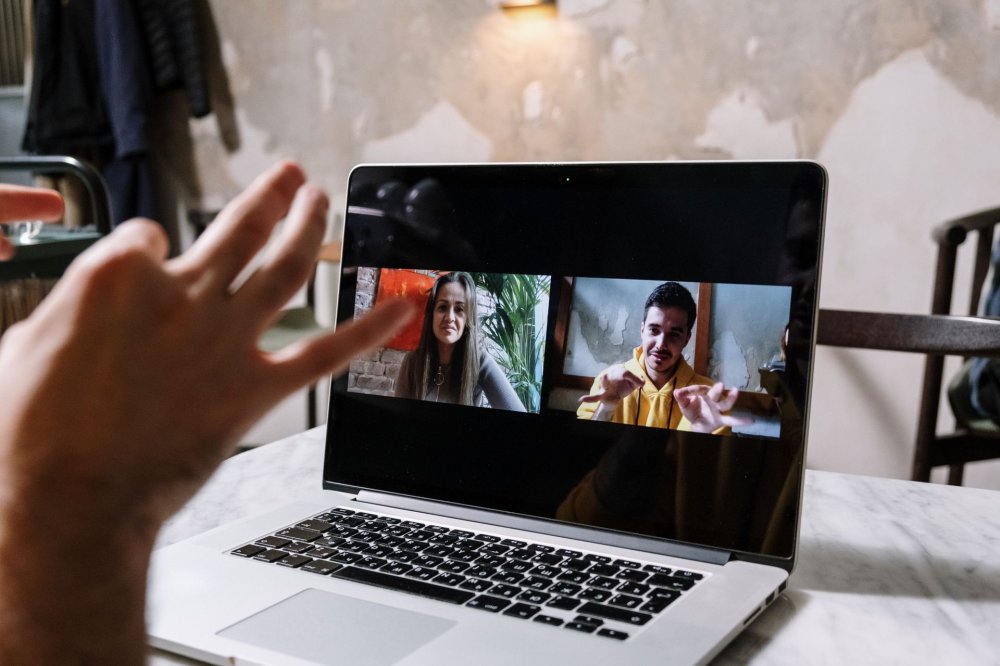
Spremate se pridružiti videopozivu putem računala i povezivanje prolazi savršeno. Možete razgovarati, dopisivati se i bez problema vidjeti sve ostale sudionike. No, nitko od sugovornica i sugovornika vas ne vidi.
Zvuči poznato? Evo četiri uobičajena rješenja za ovaj problem.
vezane vijesti


Aplikacije za videokomunikaciju, poput programa Teams i Google Meet, imaju dugme isključivanje kamere kako biste sami mogli odlučiti kada će vas drugi vidjeti. To može biti korisno i ako imate slabu internetsku vezu zbog koje poziv zapinje. Ako svi isključe kamere, uštedjet ćete propusnost i postići bolju kvalitetu zvuka.
U nekim slučajevima kamera je prema zadanim postavkama isključena pri pokretanju poziva, pa je morate sami uključiti.
Još jedan čest razlog je to što ste slučajno pritisnuli pogrešnu tipku na računalu. Mnoga računala imaju tipke prečaca za isključivanje kamere, što je korisno ako želite brzo spriječiti da vas drugi vide. Ta se tipka često nalazi u gornjem redu tipki (F1 - F12) i obično na sebi ima sličicu kamere.
Kameru u pravilu uključujete i isključujete istovremenim pritiskom na tipku Fn i odgovarajuću tipku F (npr. F1).
Neka računala imaju i klizač pokraj kamere koji je fizički skriva iza malog plastičnog poklopca. Pomaknite ga u stranu kako biste uključili kameru. Također je moguće kako ste u operativnom sustavu Windows uključili blokadu kamere.
U tom slučaju možete je otključati otvaranjem postavki sustava Windows (putem dugmeta Start u donjem lijevom kutu). Odaberite Bluetooth & devices, zatim Cameras i provjerite nije li neka kamera onemogućena. Ako jest, jednostavno kliknite Enable, PC World.