
Radna površina operativnog sustava Windows može biti uređena kako bi preglednije postavili aplikacije za pisanje, istraživanje, proračunske tablice i druge alate za rad
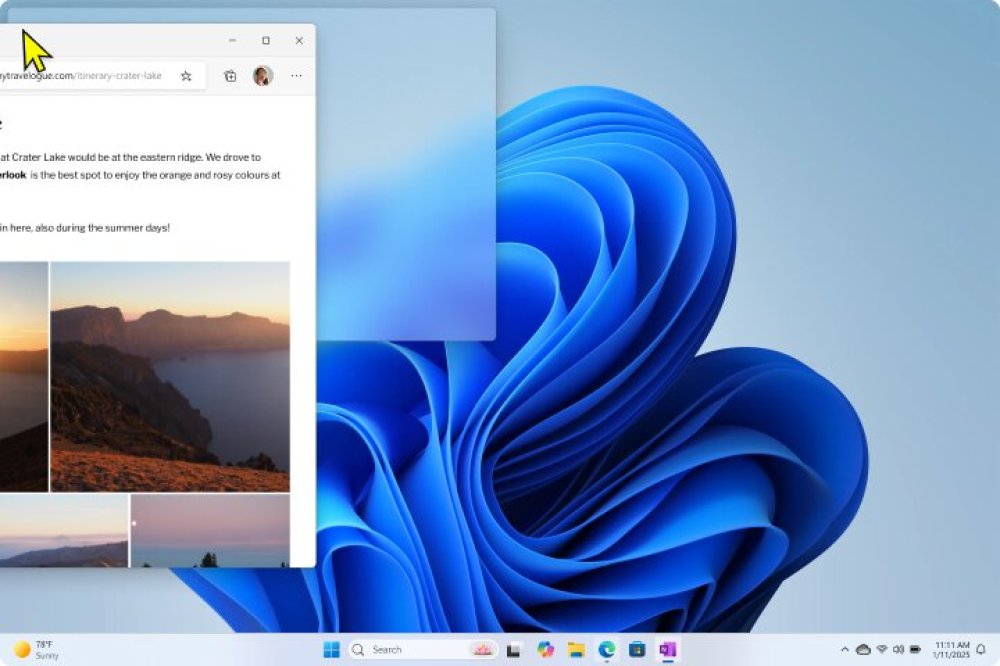
Ako pritisnite zajedno tipke Win i Z, u gornjem desnom kutu vašeg aktivnog prozora pojavit će se Snap Layouts.
Ovi gotovi rasporedi dijele vaš zaslon na dva, tri ili četiri dijela - u devet različitih rasporeda.
vezane vijesti



Jednostavno odaberete odjeljak za trenutni prozor, a zatim koristite Snap Assist za popunjavanje otvorenih prostora drugim aplikacijama.
Najbolji raspored vjerojatno će ovisiti o tome što i kako radite. Za pisanje, primjerice, možete dati jednom prozoru otprilike dvije trećine zaslona, a drugom prozoru preostalu trećinu, kako biste imali dovoljno prostora za tipkanje u Wordu i bilješke sa strane.
Tijekom videopoziva, postavite sastanak u veliki dio, a manji prostor koristite za bilješke, chat ili dnevni red.
Snap Layouts možete otvoriti i tako što ćete zadržiti pokazivač iznad dugmeta za maksimiziranje prozora ili povučete prozor na vrh zaslona. Opcije koje vidite mogu biti promijenjene ovisno o veličini i obliku vašeg zaslona.
Nakon što izradite raspored, Windows te aplikacije tretira kao Snap Group. Cijelu grupu možete vratiti s programske trake, Task Viewa ili ako pritisnete tipke Alt i Tab zajedno.
Također možete povući razdjelnik između pričvršćenih prozora kako biste im promijenili veličinu zajedno.
Snap Layouts može dobro funkcionirati i s postavkom s više monitora, piše PC World.