


Iako postoje namjenski uređaji koji služe kao pristupne točke, često je puno praktičnije jednostavno uključiti tu opciju u postavkama vlastitog mobitela. Ipak, postoje i nedostaci o kojima treba voditi računa
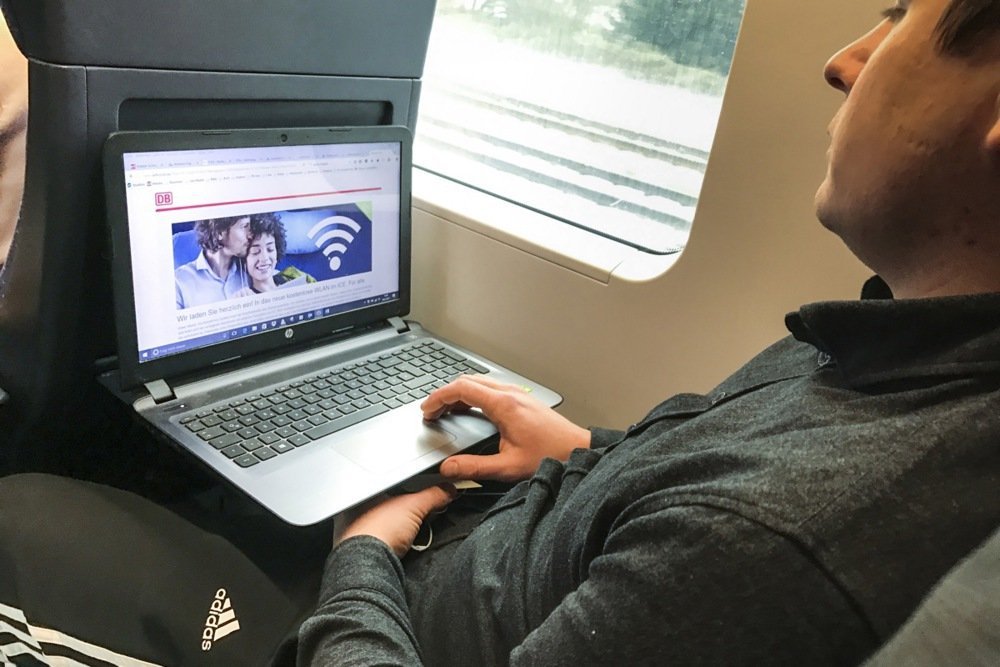
Kada ste negdje vani s prijenosnim računalom, a nemate pristup Wi-Fi mreži, mobilna pristupna točka (hotspot) može biti iznimno korisna.
Svoj pametni telefon možete iskoristiti za dijeljenje mobilne internetske veze i s drugim uređajima, ne samo laptopima.
vezane vijesti
U iPhoneu se ova značajka zove Personal Hotspot, dok se na uređajima s operativnim sustavom Android, ovisno o proizvođaču, obično nalazi pod opcijom Hotspot & Tethering.
Iako postoje namjenski uređaji koji služe kao pristupne točke, često je puno praktičnije jednostavno uključiti tu opciju u postavkama vlastitog mobitela. Ipak, koliko god ova mogućnost bila privlačna, postoje i određeni nedostaci o kojima treba voditi računa. Pogledajmo o čemu se radi.
Prednosti korištenja telefona kao mobilne pristupne točke
Pa, za početak, to je iznimno praktično. Ne ovisite o tuđem Wi-Fiju, već se možete povezati s internetom praktično bilo gdje i bilo kad - u kafiću, vlaku, autobusu, u hotelu, na plaži...
Mobitel će preuzeti ulogu uređaja za dijeljenje interneta, uz sve svoje uobičajene funkcije – pozive, poruke i korištenje brojnih aplikacija. To može biti financijski isplativo jer izbjegavate trošak namjenskog uređaja za pristupnu točku (hotspot), kao i potencijalni dodatni podatkovni paket.
Prednost je i to što je korištenje mobilne pristupne točke sigurnija opcija jer imate kontrolu nad time tko se na nju spaja. To je svakako bolje od povezivanja s potencijalno nesigurnim otvorenim mrežama Wi-Fi-ja. Ipak, važno je postaviti snažnu lozinku kako se nepoznate osobe ne bi mogle spojiti i uključiti WPA2 ili WPA3 enkripciju.
Za korisnike kojima je pričuvna internetska veza potrebna tek nekoliko puta mjesečno, ove prednosti često nadmašuju nedostatke posjedovanja zasebnog uređaja koji bi inače dugo stajao neiskorišten u ladici s kabelima i raznim elektroničkim gadgetima.
Nedostaci korištenja mobilne pristupne točke
Mane korištenja postaju sve izraženije što se više oslanjate na tu opciju.
Jedan od najočitijih problema jest taj što rad pristupne točke znatno troši energiju, zbog čega će se baterija vašeg uređaja primjetno brže prazniti dok je ona aktivna. To možete riješiti brzim punjenjem baterije pomoću prijenosne baterije ili prijenosnog računala.
Ako vaš paket ima ograničenje količine podataka za pristupnu točku, prekoračenje tog limita može dovesti do drastičnog pada brzine interneta ili znatno većih troškova na kraju mjeseca.
Puno toga će varirati ovisno o tome za što ćete koristiti pristupnu točku.
Primjerice, videopozivi i streaming sadržaja vrlo će brzo potrošiti dostupnu količinu podataka.
vezane vijesti



Također, imajte na umu kako dijeljenje mobilne pristupne točke s više osoba može rezultirati manjom brzinom za sve korisnike. Svi povezani uređaji dijele istu mobilnu vezu, pa se performanse smanjuju kako se na mrežu spaja sve više uređaja.
Ne zaboravite na rizike ostavljanja pristupne točke bez lozinke. Nezaštićena pristupna točka (hotspot) zapravo je otvorena vrata svima u blizini, a nikad ne možete sa sigurnošću znati tko predstavlja rizik. Stoga pojačajte sigurnost postavljanjem snažne lozinke.
Kako uključiti mobilnu pristupnu točku?
Kako biste aktivirali mobilnu pristupnu točku na Androidu, povucite prema dolje ploču s brzim postavkama i kucnite Mobile Hotspot.
Na većini uređaja dugim pritiskom na tu sličicu izravno ćete otvoriti izbornik za konfiguraciju, u kojem možete imenovati mrežu, postaviti snažnu lozinku te odabrati frekvencijski pojas (2,4 GHz ili 5 GHz, odnosno 6 GHz na pojedinim novijim uređajima).
Ovisno o modelu telefona, možda ćete pronaći i opcije za odabir vrste MAC adrese te postavku za automatsko isključivanje u slučaju da nitko nije povezan na mrežu. Postupak je sličan i na uređajima s operativnim sustavom iOS.
Otvorite Settings i zatim Personal Hotspot, ili prvo odaberite Cellular pa potom Personal Hotspot. Potrebno je uključiti opciju Allow Others to Join i postaviti snažnu Wi-Fi lozinku, piše Engadget.