

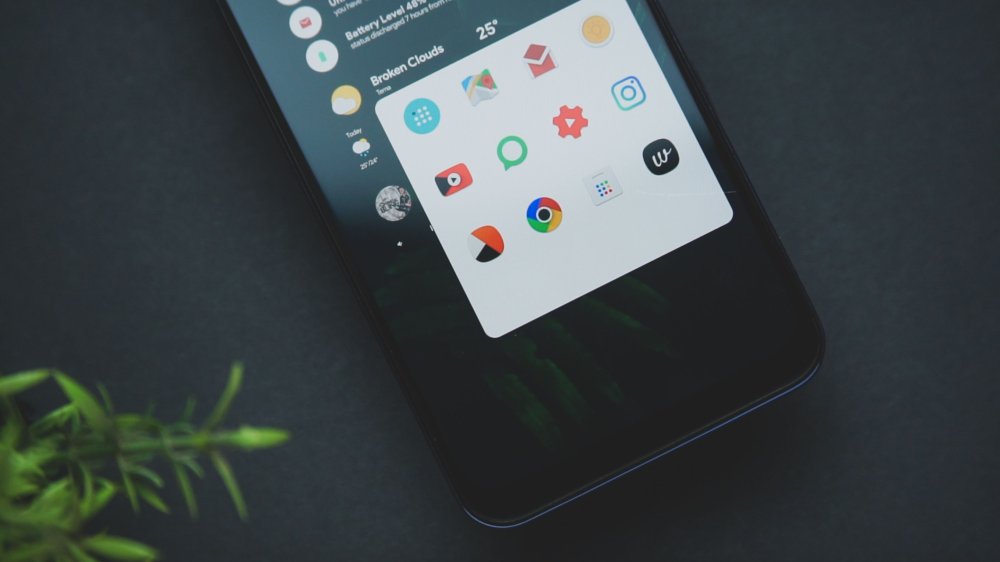

Pojedine postavke mogu promijeniti raspored sličica aplikacija na uređaju ili onemogućiti njihovo pomicanje. To možete jednostavno riješiti
Pametni telefoni s operativnim sustavom Android nude brojne mogućnosti prilagodbe koje pomažu u organizaciji aplikacija.
Pojedine postavke mogu promijeniti raspored sličica aplikacija na uređaju ili onemogućiti njihovo pomicanje. To možete jednostavno riješiti.
vezane vijesti

Brojni Androidi imaju značajku automatskog raspoređivanja sličica u ladici aplikacija (tzv. automatsko sortiranje). Zbog toga uređaj slaže sličice abecednim redom, prema datumu instalacije ili nekom drugom kriteriju.
Nadogradnje aplikacija ili operacijskog sustava također mogu promijeniti raspored na početnom zaslonu, stoga nemojte se iznenaditi ako se sličice preslože nakon veće softverske nadogradnje.
Ako sličice uopće ne možete pomaknuti, provjerite postavke početnog zaslona i predmemoriju pokretača (launchera).
Na većini telefona glavni je razlog tome zaključan početni zaslon. Ipak, ako koristite Google Pixel ili izvorni Android koji nema opciju zaključavanja početnog zaslona, rješenje bi moglo biti brisanje predmemorije pokretača.
Oba postupka prilično su jednostavna.
Otključavanje početnog zaslona
Najčešći razlog zbog kojeg su sličice nepomične jest zaključan početni zaslon.
Brojni proizvođači Androida prema zadanim postavkama zaključavaju početni zaslon, čime biva onemogućeno premještanje sličica. To možete promijeniti tako što ćete u postavkama pronaći opciju za početni zaslon i isključiti ju.
Na većini Samsungovih mobitela postavci možete pristupiti tako što ćete otvoriti Settings pa Home Screen. Zatim potražite opciju Lock Home Screen Layout i isključite ju.
Ako koristite neki drugi Android, tu postavku obično možete pronaći pod Home.
Nakon što otključate početni zaslon, možda ćete primijetiti kako se sličice ponekad same premještaju, bez vaše intervencije. To može biti posljedica uključenih opcija za automatsko sortiranje u postavkama telefona.
Možete ih pronaći u postavkama početnog zaslona - na Samsungovim mobitelima pod Settings, na pojedinim drugim Androidima pod Home Screen.
Ako raspored početnog zaslona i dalje nije onakav kakav želite, pokušajte resetirati početni zaslon i ponovno pokrenuti telefon.
vezane vijesti

Brisanje predmemorije pokretača
Na Androidima koji nemaju zaključan raspored početnog zaslona, poput Googleovog Pixela, možda ćete trebati očistiti predmemoriju lauchera.
Predmemorija pokretača na vašem telefonu pohranjuje sve privremene podatke povezane s početnim zaslonom. Ako se ta predmemorija previše napuni, telefon može postati skloniji rušenju, a početni zaslon može početi nepravilno funkcionirati - primjerice, sličice se mogu smrznuti.
Postupak brisanja predmemorije pokretača sličan je na većini uređaja s Androidom, iako se sama aplikacija pokretača razlikuje ovisno o proizvođaču.
Otvorite izbornik postavki i pregledajte popis aplikacija. Potražite aplikaciju koja služi kao pokretač (recimo, Google Pixel koristi Pixel Launcher, dok Samsungovi mobiteli koriste One UI).
Odaberite tu aplikaciju i otvorite njezine postavke pohrane. Ondje ćete pronaći opciju za brisanje predmemorije.
Nakon što je očistite, početni zaslon bi trebao postati responzivniji. Također je preporučljivo nakon brisanja predmemorije ponovno pokrenuti mobitel kako biste osigurali uklanjanje podataka.
Ako mobitel i dalje ne reagira ispravno, pokrenite ga u sigurnom načinu rada (safe mode) kako biste provjerili pravi li neka aplikacija treće strane probleme, piše Engadget.